Rabu, 15 Oktober 2014

TOPOLOGI MESH , penjelasan dan kelebihan kekurangannya

Topologi mesh adalah suatu bentuk hubungan antar perangkat dimana setiap perangkat terhubung secara langsung ke perangkat lainnya yang ada di dalam jaringan. Akibatnya, dalam topologi mesh setiap perangkat dapat berkomunikasi langsung dengan perangkat yang dituju (dedicated links). Dengan demikian maksimal banyaknya koneksi antar perangkat pada jaringan bertopologi mesh ini dapat dihitung yaitu sebanyak n(n-1)/2. Selain itu karena setiap perangkat dapat terhubung dengan perangkat lainnya yang ada di dalam jaringan maka setiap perangkat harus memiliki sebanyak n-1 Port Input/Output (I/O ports).
Di antara topologi yang lain topologi mesh memiliki hubungan yang berlebihan antara peralatan-peralatan yang ada. Jadi susunannya, setiap peralatan yang ada didalam jaringan saling terhubung satu sama lain. Dapat dibayangkan jika jumlah peralatan yang terhubung sangat banyak, tentunya ini akan sangat sulit sekali untuk dikendalikan dibandingkan hanya sedikit peralatan saja yang terhubung.


Instalasi Mesh :
Kebanyakan jaringan yang menggunakan topologi mesh akan mengalami kesulitan dalam instalasi jika peralatan yang terhubung jumlahnya bertambah banyak, karena jumlah hubungan yang disambungkan semakin banyak jumlahnya. Jadi jika ada n peralatan (komputer) yang akan kita sambungkan, maka perhitungannya adalah n(n-1)/2. Jadi jika terdapat 5 komputer, maka hubungan yang akan dibuat sebanyak 5(5-1)/2 atau 10 hubungan. Jadi jika komputer yang terhubung semakin banyak maka semakin banyak pula hubungan yang akan diatur. Topologi ini cocok untuk digunakan pada sistem yang kecil.
Kelebihan :
  • Keuntungan utama dari penggunaan topologi mesh adalah fault tolerance.
  • Terjaminnya kapasitas channel komunikasi, karena memiliki hubungan yang berlebih.
  • Relatif lebih mudah untuk dilakukan troubleshoot.
Kekurangan :
  • Sulitnya pada saat melakukan instalasi dan melakukan konfigurasi ulang saat jumlah komputer dan peralatan-peralatan yang terhubung semakin meningkat jumlahnya.
  • Biaya yang besar untuk memelihara hubungan yang berlebih.

Jenis-Jenis Topologi Jaringan Komputer dan Kelebihan Kekurangannya

1. Pengertian Topologi BUS
    Topologi Bus  merupakan topologi yang banyak dipergunakan pada masa penggunaan kabel sepaksi menjamur. Dengan menggunakan T-Connector (dengan terminator 50 ohm pada ujung network), maka komputer atau perangkat jaringan lainnya bisa dengan mudah dihubungkan satu sama lain.


Kelebihan
  • Hemat kabel
  • Layout kabel sederhana
  • Mudah dikembangkan
Kekurangan
  • Deteksi dan isolasi kesalahan sangat kecil
  • Kepadatan lalu lintas
  • Bila salah satu client rusak, maka jaringan tidak bisa berfungsi.
  • Diperlukan repeater untuk jarak jauh
2. Pengertian Topologi RING
  Metode token-ring (sering disebut ring saja) adalah cara menghubungkan komputer sehingga berbentuk ring (lingkaran). Setiap simpul mempunyai tingkatan yang sama. Jaringan akan disebut sebagai loop, data dikirimkan kesetiap simpul dan setiap informasi yang diterima simpul diperiksa alamatnya apakah data itu untuknya atau bukan.

Keuntungan
  • Hemat Kabel
Kerugian
  • Peka kesalahan
  • Pengembangan jaringan lebih kaku

3. Pengertian Topologi STAR
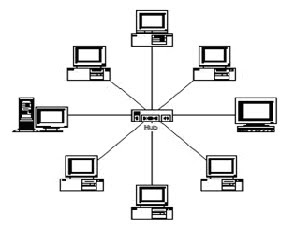
   Kontrol terpusat, semua link harus melewati pusat yang menyalurkan data tersebut kesemua simpul atau client yang dipilihnya. Simpul pusat dinamakan stasium primer atau server dan lainnya dinamakan stasiun sekunder atau client server. Setelah hubungan jaringan dimulai oleh server maka setiap client server sewaktu-waktu dapat menggunakan hubungan jaringan tersebut tanpa menunggu perintah dari server.

Kelebihan :

  • Paling fleksibel
  • Pemasangan/perubahan stasiun sangat mudah dan tidak mengganggu bagian jaringan lain
  • Kontrol terpusat
  • Kemudahan deteksi dan isolasi kesalahan/kerusakan
  • Kemudahaan pengelolaan jaringan
Kekurangan :

  • Boros kabel
  • Perlu penanganan khusus
  • Kontrol terpusat (HUB) jadi elemen kritis

4. Pengertian Topologi Tree
  Topologi Pohon (Tree) adalah kombinasi karakteristik antara topologi star dan topologi bus. Topologi ini terdiri atas kumpulan topologi star yang dihubungkan dalam satu topologi bus sebagai backbone. Komputer-komputer dihubungkan ke hub, sedangkan hub lain di hubungkan sebagai jalur tulang punggung atau backbone.

Kelebihan :
  • Dapat terbentuknya suatu kelompok yang dibutuhkan pada setiap saat. Sebagai contoh, perusahaan dapat membentuk kelompok yang terdiri atas terminal pembukuan, serta pada kelompok lain dibentuk untuk terminal penjualan.
Kekurangan :
  • Apabila simpul yang lebih tinggi kemudian tidak berfungsi, maka kelompok lainnya yang berada dibawahnya akhirnya juga menjadi tidak efektif. Cara kerja jaringan pohon ini relatif menjadi lambat.
5. Pengertian Topologi Mesh
  Topologi Mesh adalah suatu topologi yang memang didisain untuk memiliki tingkat restorasi dengan berbagai alternatif rute atau penjaluran yang biasanya disiapkan dengan dukungan perangkat lunak atau software.
Kelebihan :
  • Hubungan dedicated links menjamin data langsung dikirimkan ke komputer tujuan tanpa harus melalui komputer lainnya sehingga dapat lebih cepat karena satu link digunakan khusus untuk berkomunikasi dengan komputer yang dituju saja (tidak digunakan secara beramai-ramai/sharing).
  • Memiliki sifat Robust, yaitu Apabila terjadi gangguan pada koneksi komputer A dengan komputer B karena rusaknya kabel koneksi (links) antara A dan B, maka gangguan tersebut tidak akan memengaruhi koneksi komputer A dengan komputer lainnya.
  • Privacy dan security pada topologi mesh lebih terjamin, karena komunikasi yang terjadi antara dua komputer tidak akan dapat diakses oleh komputer lainnya.
  • Memudahkan proses identifikasi permasalahan pada saat terjadi kerusakan koneksi antar komputer.
Kekurangan :
  • Membutuhkan banyak kabel dan Port I/O. semakin banyak komputer di dalam topologi mesh maka diperlukan semakin banyak kabel links dan port I/O (lihat rumus penghitungan kebutuhan kabel dan Port).
  • Hal tersebut sekaligus juga mengindikasikan bahwa topologi jenis ini * Karena setiap komputer harus terkoneksi secara langsung dengan komputer lainnya maka instalasi dan konfigurasi menjadi lebih sulit.
  • Banyaknya kabel yang digunakan juga mengisyaratkan perlunya space yang memungkinkan di dalam ruangan tempat komputer-komputer tersebut berada.

Membangun Jaringan LAN

Artikel kali ini akan membahas tentang cara membangun jaringan LAN. dalam pembuatan jaringan kita akan dikenalkan pada Topologi, Topologi adalah jenis dari pada jaringan komputer, Topologi harus kita pilih dalam pembentukan suatu jaringan komputer, dalam pemilihan Topologi ini kita di hadapkan pada materi Dana keuangan , karena dari berbagai jenis Topologi itu sendiri menentukan Harware jaringan yang berbeda - beda ( diluar PC yang akan dibentuk jaringan ).

sebelum kita membahasa lebih lanjut tentang jaringan komputer, kita akan mengulas dulu satu persatu hardware yang diperluan dalam pembuatan jaringan
  • Kabel jaringan

 Kabel jaringan ini berfungsi sebagai media penghubung antar komputer. bisa langsung dari komputer ke komputer atau dari komputer ke Swicth HUB . pemilihan kabel jaringan pun harus hati -0 ati untuk mendapatkan kecepaan transfer data yang cukp cepat.  sampai saat ini merk Beldon USA dinilai paling baik dalam transfer data dalam jaringan. merk ini ada 2, Beldon USA dan Beldon Australia, Beldon Austrralia memiliki kecepatan yang sama dengan merk Lokal jd jangan sampai tertipi dengan merk Beldon, hanya saja Beldon USA harganya relatif lebih mahal dari kabel lokal.
ada 2 macam penyusunan kabel UTP pada konektor RJ45

  • Konektor RJ45

adalah hardware yang dipasang pada ujung kabel jaringan yang berfungsi agar kabel dapat dihubungkan pada NIC ataupun Switch HUB. sebenarnya banyak jenis konektor yang dapat digunakan untuk pemasangan suatu jaringan, di sini kita ambil contoh RJ45, yaitu konektor yang akan kita gunakan untuk membentuk jaringan dengan topologi Star. jenis dari konektor ini pun ermacam - macam dari segi kecepatan.

  • Switch HUB / HUB

jika kita hanya memakai 2 PC ( personal Computer ) maka kita dapat langsung menghuhubungkanya melalui media kabel saja tanpa memakai Switch HUB, namun jika ada lebih dari 3 komputer yang akan kita hubungkan maka kita memerluan alat ini untuk dapat menghubungkan semua PC agar dapat terkoneksi dan saling berhubungan. Switch HUB memiliki beberapa jenis, dari kecepatan, jumlah port, dan merk adalah sesuatu yang harus diperhatikan untuk mendapatkan kecepatan jaringan yang maksimal. semakin banyak PC yang akan kita hubungkan maka akan semakin banyak jumlah Port dalam switch HUB yang kita perlukan

  • NIC ( Network Interface Card )

Adalah hardware yang digunakan untuk memberikan alamat pada tiap PC, umumnya sekarang ini banyak motherboard yang telah dilengkapi dengan NIC sehingga kita tidak perlu susah payah menambahkan NIC external untuk dipasangkan pada PC.  akan tetapi pada umumnya hanya untuk konektor jenis RJ45, jarang sekali kita temukan motherboard yang dilengkapi dengan NIC untuk konektor lain seperti BNC,


rangkaian Diatas adalah Beberapa hardware yang diperlukan dalam pembuatan jaringan komputer dengan topologi Star yang akan kita bahas.

sekarang kita akan mulai pembahasan pemasangan jaringan mulai dari instalasi komputer worksatation.
langkah pertama adalah memasang OS ( operating system ) pada setiap Work station, disini kita pakai Windows XP sebagai pembelajaran awal, nanti dapat kita kembangkan pada LINUX atau yang lain.
sebelum melakukan instalasi OS pada PC Workstation pastikan dulu instalasi Hardware pada masing - masing PC. setelah semua OK lakukan instalasi OS dengan benar satu persatu.

jika langkah diatas telah berhasil dilakukan lakukan pemasangan Konektor pada ujung kabel, karena kita, anggap kita memiliki lebih dari 2 PC yang akan kita hubungkan, sehingga bentuk dari pemasangan kabel pada konektor adalah Straight lihat perbedaan pemasangan antara Straight dengan Cross


sideA >> Kabel Straight   sideB >> Kabel Crosover


Dari dua jenis kabel diatas mempunyai fungsi masing - masing
Kabel straight digunakan untuk menghubungkan komputer ke switch HUB
sedangkan kabel Crosover digunakan untuk menghubungkan Komputer ke komputer tidak melalui switch HUB.
warning : perbedaan ada ada susunan peletakan warna kabel.

setelah kita berhasil memasang konektor pada kabel ,sekarang kita pastikan konektor terpasang denga benar, gunakan tester konektor untukmemastikanya,

alat untuk melihat bahwa konektor terpasang dengan benar seperti gambar di samping.

setelah kabel kita ready ( koneknya bagus ), hubungkan semua komputer ke switch HUB dengan media kabel yang telah kita buat tadi. pastikan bahwa Switch HUB pada kondisi ON. langkah terakhir kita lakukan setting ip untuk jaringan, pada masing - masing PC buka Control Panel - Network Connection - pilih local area connection. buka properties pada local area connection maka akan ada tampilan seperti pada gambar ini :


Setelah keluar jendela seperti gambar disamping pilih Internet Protocol ( TCP/IP ), lalu tekan Properties


Setelah muncul jendela berikutnya setting IP seperti pada gambar, berikan IP 192.168.1.2 pada komputer pertama 192.168.1.3 pada komputer ke2 dan seterusnya berurutan, pastikan subnetmask yang terpakai adalah 255.255.255.0 lalu OK.


berikutnya Klik kanan pada MyComputer pilih Properties
pilih dan klik Change untuk merubah ama komputer serta menyamakan Workgroup-nya
maka akan keluar jendela seperti dibawah ini :

Pada komputer pertama berikan nama pada Computer name > komputer1
lakukan berurutan untuk komputer ke2 dan seterusnya

pastikan Tulisan WORKGROUP yang ada pada kotak workgroup, jika bukan maka ganti tulisan dengan WORKGROUP, 
lakukan hal yang sama pada semua komputer , dan pemasangan jaringan telah selesai untuk testing apakah komputer telah terkoneksi satu dengan yang lain lakukan test di bawah ini


  • buka start menu pilih Run ketikan cmd dan ok
  • setelah keluar jendela Command berwarna hitam , dari komputer 1 ketikan > ping 192.168.1.3
  • jika keluar replay dari komputer yang memiliki IP 192.168.1.3 maka komputer telah terkoneksi dengan baik
  • lakukan hal yang sama untuk semua komputer pastikan replay dari masing - masing komputer

Cara Setting Jaringan Pada Topologi Bus

.

Topologi Bus merupakan topologi fisik yang menggunakan kabel Coaxial dengan menggunakan T-Connector dengan terminator 50 ohm pada ujung jaringan. Topologi bus menggunakan satu kabel yang kedua ujungnya ditutup serta sepanjang kabel terdapat node-node.
Karakteristik topologi Bus adalah:
  • merupakan satu kabel yang kedua ujungnya ditutup dimana sepanjang kabel terdapat node-node.
  • Paling prevevalent karena sederhana dalam instalasi
  • Signal merewati 2 arah dengan satu kabel kemungkinan terjadi
    collision (tabrakan data atau tercampurnya data).
  • Permasalahan terbesar jika terjadi putus atau longgar pada salah
    satu konektor maka seluruh jaringan akan berhenti
  • Topologi Bus adalah jalur transmisi dimana signal diterima dan
  • dikirim pada setiap alat/device yang tersambung pada satu garis lurus (kabel), signal hanya akan ditangkap oleh alat yang dituju, sedangkan alat lainnya yang bukan tujuan akan mengabaikan signal tersebut/hanya akan dilewati signal.
Persiapan yang dilakukan adalah dengan mempersiapkan peralatannya. Peralatan atau bahan yang dibutuhkan untuk jaringan dengan Topologi Bus adalah:
a) Kartu Jaringan (Network Interface Card/ LAN Card)
Sebuah kartu jarinagn (LAN Card) yang terpasang pada slot ekspansi pada sebuah motherboard komputer server maupun workstation (client) sehingga komputer dapat dihubungkan kedalam sistem jaringan. Dilihat dari jenis interface-nya pada PC terdapat dua jenis yakni PCI dan ISA.
b) Kabel dan konektor
Kabel yang digunakan untuk jaringan dengan topologi Bus adalah menggunakan kabel coaxial. Kabel coaxial menyediakan perlindungan cukup baik dari cross talk ( disebabkan medan listrik dan fase signal) dan electical inteference (berasal dari petir, motor dan sistem radio) karena terdapat semacam pelindung logam/metal dalam kabel tersebut.
Jenis kabel coaxial diantaranya kabel TV (kabel Antena), thick coaxial dan thin coaxial kecepatan transfer rate data maximum 10 mbps.Kabel Coaxial atau kabel RG-58 atau kabel 10base2 (ten base two) memiliki jangkauan antara 300 m dan dapat mencapai diatas 300m dengan menggunakan repeater. Untuk dapat digunakan sebagai kabel jaringan harus memenuhi standar IEEE 802.3 10BASE2, dengan diameter rata-rata berkisar 5 mm dan biasanya berwarna gelap.
Konektor yang digunakan dalam jaringan Topologi Bus adalah dengan menggunakan konektor BNC. Konektor BNC ada 3 jenis yakni:
  • Konektor BNC Konektor BNC yang dipasangkan pada ujung-ujung kabel coaxial.
  • TerminatorBNC Konektor BNC dipasangkan pada ujung-ujung Jaringan dengan Topologi Bus yang memiliki nilai hambatan 50 ohm.
  • TBNC Adalah konektor yang dihubungkan ke kartu jaringan (LAN Card) dan ke Konektor BNC ataupun ke terminator untuk ujung jaringan.
Memperbaiki Konektifitas Jaringan pada PC
Perbaikan konektifitas merupakan tindakan untuk memperbaiki atau menghubungkan komputer client dengan komputer jaringan. Tindakan yang dilakukan adalah termasuk pemasangan dan konfigurasi ulang perangkat yang diganti.
1) Pemasangan Kartu Jaringan (LAN Card) pada Motherboard
Pemasangan Kartu jaringan pada motherboar disesuaikan dengan kartu jaringan yang dimiliki apakah menggunakan model ISA atau PCI. Kartu jaringan model ISA tidak dapat dipasangkan pada slot PCI dan sebaliknya. Jadi pemasangan kartu jaringan harus sesuai dengan slot ekspansinya. Karena ukuran slot ekspansi yang tidak sama maka mempermudah dalam pemasangan sehingga tidak mungkin tertukar. Pemasangan kartu jaringan dapat dilakukan pada slot manapun selama slot tersebut tidak dipakai oleh komponen lain atau masih kosong. Karena apabila anda memindah komponen yang sudah ada maka saat menghidupkan komputer windows akan mendeteksi ulang pada seluruh komponen sehingga akan melakukan inisialisasi ulang ini terjadi pada windows 98, Windows 2000 dan windows XP.
2) Pemasangan Kabel pada Konektor
  • Pemasangan Kabel Coaxial dan Konektor BNC
    Pemasangan Kabel Coaxial dan konektor BNC harus dilakukan dengan hati-hati jangan sampai terjadi short atau hubung singkat karena dapat menyebabkan kabel yang kita buat membuat sistem jaringan menjadi down. Pengecekan apakah kabel tersebut dalam kondisi yang baik atau tidak putus ditengah juga harus dilakukan karena ini juga sebagai antisipasi supaya tidak terjadi kegagalan konektifitas. Pengecekan dapat dilakukan dengan multimeter pada kedua ujung apakah ada short atau putus tidak. Jika tidak ada maka dapat dilakukan penyambungan Kabel Coaxial pada konektor BNC. Setelah selesai penyambungan Kabel Coaxial pada konektor BNC harus di cek lagi apakah ada short atau putus dalam kabel tersebut dengan menggunkan multimeter.
3) Pemasangan Konektor pada sistem Jaringan
  • Pemasangan Kabel Coaxial dengan konektor BNC pada Jaringan dengan topologi Bus
    Pemasangan Kabel Coaxial dengan konektor BNC pada Jaringan dengan topologi Bus yang menggunakan T-Connector dengan terminator 50 ohm pada ujung jaringan. Topologi bus menggunakan satu kabel yang kedua ujungnya ditutup dimana sepanjang kabel terdapat node-node.
4) Seting konfigurasi (penginstalan driver kartu jaringan, pemilihan Protocol, Pengisian IP Address, subnet mask dan workgroup.
Apabila secara hardware semua telah terpasang dengan baik maka langkah selanjutnya adalah konfigurasi secara software yang dapat dilakukan dengan cara:
a) Penginstallan Driver Kartu Jaringan (LAN Card)
Penginstalan driver dilakukan apabila kartu jaringan belum terdeteksi dikarenakan tidak suport Plug and Play (PnP). Hal ini disebabkan karena driver dari sistem operasi (98/Me) yang digunakan tidak ada sehingga memerlukan driver bawaan dari kartu jaringan tersebut. Cara yang dapat dilakukan adalah dengan cara:
Klik start pada windows 98/me >> setting >> Control Panel

b) Pemilihan Protocol Biasanya setelah melakukan instalasi kartu jaringan (LAN Card) dengan baik secara otomatis akan memasukkan protocol TCP/IP dikotak dialog tersebut namun apabila belum maka dapat dilakukan cara-cara berikut:
c) Pengisian IP Address dan Subnetmask
IP Address merupakan alamat komputer yang unik dalam sistem jaringan. Karena dalam sistem jarigan yang dituju adalah IP Address sehingga jika terjadi IP Address yang sama maka kedua komputer cross penggunaan alamat yang sama.

Kelas Alamat IP Address
IP Address dikelompokkan menjadi lima kelas; Kelas A, Kelas B, Kelas C, Kelas D, dan Kelas E. Perbedaan pada tiap kelas tersebut adalah pada ukuran dan jumlahnya. IP Kelas A dipakai oleh sedikijaringan, tetapi jaringan ini memiliki jumlah host yang banyKelas C dipakai untuk banyak jaringan, tetapi jumlah host sedikit, Kelas D dan E tidak banyak digunakan. Setiap alamat IP terdiri dari dua field, yaitu:
  • Field NetId; alamat jaringan logika dari subnet dimana komputer dihubungkan
  • Field HostId; alamat device logical secara khusus digunakan untuk mengenali masing-masing host pada subnet.
d) Pemilihan Workgroup
Pemilihan workgroup untuk menentukan kelompok mana yang kita hubungai. Workgroup dapat juga disebut nama Jaringan yang ada jadi untuk masuk sistem harus menuju ke nama jaringan yang dituju apabila tidak maka juga tidak masuk dalam sistem jaringan tersebut.

Memeriksa, Menguji & Pembuatan Laporan Hasil Pemeriksaan dan Perbaikan Konektifitas Jaringan pada PC
Tindakan yang dilakukan setelah konfigurasi sistem selesai dapat dilakukan tindakan akhir yakni:

1) Pemeriksaan ulang konfigurasi jaringan
2) Pengujian konektifitas jaringan
3) Pembuatan laporan hasil perbaikan pekerjaan yang telah
dilakukan

Dengan tindakan-tindakan tersebut diatas diharapkan perbaikan konektifitas dapat teruji dan handal sehingga tidak menggangu jaringan yang telah ada. Tindakan-tindakan yang harus dilakukan untuk mengetahui apakah konektifitas yang telah dilakukan berhasil dapat dilakukan dengan cara:
A. Pemeriksaan ulang konfigurasi jaringan Pemeriksaan ulang konektifitas jaringan merupakan tindakan pengecekan ulang kembali dari proses paling awal yakni:
a) Memeriksa pemasangan kartu jaringan (LAN Card) apakah telah terpasang dengan baik atau tidak
b) Memeriksa Pemasangan konektor Kabel pada hub/switch atau konektor lain tidak mengalami short atau open,
c) Pemasangan konektor tidak longgar
d) Setting dan konfigurasi kartu jaringan secara software telah benar sesuai dengan ketentuan jaringan sebelumnya baik dari instalasi driver kartu jaringan, Konfigurasi IP Address, Subnet mask dan Workgroup yang digunakan.
Apabila semua telah terpasang dengan baik dan benar maka langkah selanjutnya adalah pengujian konektifitas jaringan.
B. Pengujian konektifitas jaringan
Pengujian atau pengetesan jaringan dilakukan untuk mengetahui apakah komputer yang kita konektifitaskan telah berhasil masuk dalam sistem jaringan yang dituju.Dalam menu network tersebut kita gunakan Fine Computer dimana kita akan melakukan pencarian berdasarkan nama komputer yang ada dalam jaringan saat penentuan identification pada saat penentuan workgroup.
Pada dialog find computer kita mencari berdasarkan nama komputer yang dicari. Hasil pencarian akan ditampilkan berupa daftar komputer yang telah sesuai dengan nama yang kita masukkan.Cara pengujian hasil koneksi jaringan dapat pula dilakukan dengan cara double klik pada icon Network Neighborhood akan didapatkan daftar nama komputer yang telah masuk dalam jaringan sampai saat pengaksesan tersebut.
Cara lain yang dapat dilakukan untuk mengetahui apakah komputer tersebut telah terhubung dengan jaringan adalah dengan masuk pada windows explorer disana akan memberikan informasi secara lengkap.Pengujian dapat pula dilakukan dengan menggunakan Ms Dos untuk melihat konfigurasi pada TCP/IP. Pada windows Ms Dos ketikkan C:>IPCONFIG/ALL (IP Configuration)
IPCONFIG (IP Configuration) memberikan informasi hanya pengalamatan TCP/IP pada konputer tersebut saja. Dari gambar tersebut bahwa komputer tersebut memiliki nomor IP Addres adalah 10.1.1.7 dan Subnet Masknya adalah 255.255.255.0 Untuk informasi yang lebih lengkap dapat juga dilakukan dengan mengetikkan pada Ms Dos adalah C:> IPCONFIG/ALL|MORE.
Dari tampilan IPCONFIG secara keseluruhan (all) dapat diperoleh informasi bahwa :
a) Host Name (Nama Komputer) adalah Komp_7
b) Diskripsi Kartu jaringannya adalah menggunakan Realtek
RTL8029(AS) jenis Eternet Adapter.

c) Physical Adapter adalah 00-02-44-27-25-73
d) IP Addres adalah 10.1.1.7
e) Subnet Masknya adalah 255.255.255.0
Untuk mendeteksi apakah hubungan komputer dengan jaringan sudah berjalan dengan baik maka dilakukan utilitas ping. Utilitas Ping digunakan untuk mengetahui konektifitas yang terjadi dengan nomor IP address yang kita hubungi.
Perintah ping untuk IP Address 10.1.1.1, jika kita lihat ada respon pesan Replay from No IP Address 10.1.1.1 berarti IP tersebut memberikan balasan atas perintah ping yang kita berikan. Diperoleh Informasi berapa kapasitas pengiriman dengan waktu berapa lama memberikan tanda bahwa perintah untuk menghubungkan ke IP Address telah berjalan dengan baik.

Bongkar pasang printer canon ip 2770

Langsung aja dh, artikel ini dibuat untuk siapa aja yang punya printer tapi takut untuk bongkar, jadi dengan artikel ini mudah-mudahan masalah tersebut bisa terselesaikan.
Pada dasarnya printer paling jarang ada kerusakan terutama pada catridge itupun hanya beberapa printer saja yang sering trouble dengan catridge tersebut.
Ada beberapa masalah yang sering diterjadi pada printer misalnya :
  • Katridge kotor karena tinta
  • Pembuangan tinta tidak berkerja dengan baik alias mampet
  • Katridge tidak terditeksi dengan baik
  • Selang udara masuk angin (pada printer modifikasi “ciss”)
  • Blinking dan lain sebagainya
Dari berbagai masalah diatas sebenarnnya kita bisa menangani dan mencari solusinya sendiri baik dengan membongkar printer ataupun menggunakan tools risetter untuk masalah blinking dan lain sebagainya yang berhubungan dengan software.
Untuk masalah kotor pada wadah pembuangan tinta printer coba dalam beberapa bulan sekali lakukan perawatan dengan cara mencuci wadah dan komponen yang terdapat pada printer, kali ini akan dibahas bagamana membongkar dan memasang printer
canon
ip 2770 ikuti langkah berikut ini :
untuk bongkar mungin siapa aja udah tahu, jadi yang dibahas disni kita bahas printer yang sudah dibongkar, untuk canon 2770 ada 3 jenis baut diantaranya
  • baut kecil untuk mengikat antara besi dengan besi
  • baaut besar seperti ada ringnya, antara bord dengan besi
  • dan baut ang agak kasar untuk bord (casing)

langkah 1 pasang dinamo + gir yang ada disebelah kiri jika dilihat dari gambar.

kemudian pasang roll penarik kertas yang terhubung dengan gir yang ada pada dinamo sebelumnya

pada roll sebelah kiri dan kanan jangan lupa untuk mengunci dan posisikan dudukan yang sama, karena jika tidak maka antara gir satu dengan yang lain tidak akan ketemu (saling menggerakan).

lihat kunci gir yang ada pada gambar


kemudian pasang part plastik yang berwarna putih (penarik kertas)

pasang baut satu persatu dan jangan sampe salah antara baut untuk plastik dan besi

untuk memasang komponen yang ada pernya usahakan bebarengan dengan memasang komponen yang berwarna putih tadi (roll penarik kertas).

kemudian pasang komponen” lainnya seperti sensor, dan mainboardnya.


kemudan pasang papan yang ada roll kecil untuk jalannya kertas.

dan terakhir pasang casing, karena lupa foto jadi untuk pasang casing dipasang masing” aja dh….semoga artikel yang sederhana ini bia bantu…
Berikut adalah langkah-langkah merakit komputer yang baik dan benar, jika Anda merasa kesulitan dengan penjelasannya, Saya juga sertakan gambar untuk membantu memudahkan merakit komputer pribadi Anda.

Langkah 1 - Siapkan semua komponen-komponen untuk merakit komputer.


Komponen Komputer
Komponen Komputer
Merakit komputer merupakan sesuatu yang menyenangkan bagi yang suka dengan perakitan komputer. Sebelum mulai merakit komputer, maka persiapkan dulu komponen-komponennya, seperti Casing, Motherboard, Processor, Heatsink dan kipasnya, Memory / RAM, VGA Card / Kartu Grafis (PCI/AGP), Harddisk, CDROM/DVDROM, Monitor, Speaker, Keyboard dan Mouse. Selain komponen di atas, persiapkan juga CD driver yang dibutuhkan dan CD Sistem Operasi serta Software yang diperlukan. Persiapkan pula berbagai alat tangan seperti obeng, tang dan alat pendukung lainnya.


Langkah 2 - Pasangkan Processor, CPU Cooler dan Memory/RAM ke Motherboard.


Processor adalah sebuah IC yang mengontrol keseluruhan jalannya sebuah sistem komputer dan digunakan sebagai pusat atau otak dari komputer yang berfungsi untuk melakukan perhitungan dan menjalankan tugas. Processor terletak pada socket yang telah disediakan oleh Motherboard, dan dapat diganti dengan Processor yang lain asalkan sesuai dengan socket yang ada pada Motherboard. Salah satu yang sangat besar pengaruhnya terhadap kecepatan komputer tergantung dari jenis dan kapasitas Processor.

Cara memasang Processor adalah sebagai berikut:

  • Buka pengunci Socket Processor pada Motherboard.
    Cara Memasang Processor
    Memasang Processor
  • Pasangkan Processor ke Motherboard. (PENTING...! Perhatikan bahwa Processor mempunyai tanda pada salah satu sudutnya, dalam hal ini biasanya ditandai dengan lekukan, lubang atau anak panah).
  • Cocokan tanda tersebut dengan tanda yang ada pada Socket Processor (Jika Anda melakukan hal tersebut di atas dengan tepat, maka Processor akan dapat dimasukkan ke socketnya dengan baik dan benar).
  • Kemudian kunci kembali socket tersebut, dengan cara menekan tuas kebawah dan mengaitkan pada pengunci yang ada.
Cara Memasang CPU Cooler (Pendingin CPU)
  • Siapkan CPU Cooler dan Pasta Processor. 
    Cara Memasang CPU Cooler
    Memasang CPU Cooler
  • Lapisi Processor yang sudah terpasang dan permukaan CPU Cooler dengan pasta yang sudah dipersiapkan tadi.
  • Kemudian pasangkan CPU Cooler tepat diatas Processor yang sudah terpasang, lalu kencangkan pengunci pada CPU Cooler.
  • Hubungkan daya yang terdapat pada CPU Cooler dengan Motherboard.
Cara Memasang Memory/RAM
Memasang Memory/RAM
Memasang Memory/RAM
  • Perhatikan slot memory Anda, apakah sudah sesuai dengan jenis memory yang Anda gunakan.
  • Jika sudah sesuai, maka pasangkan memory komputer Anda pada slot yang sudah disediakan.
  • Kemudian klik pengait pada masing-masing ujung memory agar memory tidak bergerak-gerak.

Langkah 3 - Memasang Hardisk dan CD/DVD Drive.


Hardisk ATA dan SATA
Sebelum memasang Hardisk ke casing langkah pertama yang harus anda lakukan adalah mengenal jenis Hardisk yang akan Anda gunakan. Untuk Hardisk yang sering digunakan saat ini yaitu Hardisk ATA dan SATA. Jika Anda Menggunakan Hardisk ATA maka kabel penghubung dari Hardisk ke Motherboard yang harus Anda gunakan adalah Kabel IDE, dan jika Anda menggunakan Hardisk SATA maka silahkan gunakan kabel SATA. Perbedaan kabel IDE dan SATA terletak pada fisik kabel, kabel ATA lebih lebar dari pada kabel SATA. Biasanya kabel ATA digunakan untuk beberapa perangkat lain selain daripada Hardisk seperti CD/DVD-ROM.

Cara memasang Hardisk dan CD/DVD Drive adalah sebagai berikut:
Memasang Jumper Hardisk
  • Pertama, aturlah jumper pada hard disk. Jumper ini ada di bagian belakang hardisk dan memiliki tiga sampai lima pasang pin. Bila hardisk yang akan Anda pasang cuma satu, maka setlah jumper ke posisi "MASTER". Jika ada dua hardisk, maka cabut jumper hard disk ke dua dan posisikan sebagai "SLAVE". Petunjunk pemasangan jumper biasanya ada pada sisi atas hardisk.
  • Pasang kabel data SATA pada port data di belakang hardisk. Pemasangannya tidak sulit. Cocokkan saja ujung kabel dengan port data di hardisk, jadi tidak mungkin terbalik. Lalu, pasang ujung satunya dari kabel data tersebut pada port SATA 1 atau primary SATA pada Motherboard. Cara pemasangannya sama dengan pemasangan ke hardisk.
  • Kemudian letakkan hardisk pada tempat yang sudah disediakan di casing, biasanya ada beberapa slot, kemudian kencangkan dengan skrup yang tersedia. Setelah itu pasanglah kabel power dari Power Supply ke Hardisk. Jika Power Supply Anda model lama yang tidak mempunyai kabel power untuk SATA, Anda bisa menggunakan kabel power Konverter (lihat gambar). 
    Cara Memasang Hardisk
    Cara Memasang Hardisk
  • Untuk pemasangan CD/DVD drive kurang lebih sama dengan pemasangan Hardisk. Hanya penempatannya saja yang sedikit berbeda, biasanya CD/DVD Drive ditempatkan pada bagian teratas pada casing. Sebelum menempatkan CD/DVD Drive, buka dulu penutupnya yang terbuat dari plastik, Kemudian tekan penutupnya dari bagian dalam.

Langkah 4 - Merakit kabel komputer.


Setelah semua komponen komputer terpasang, langkah selanjutnya adalah merakit kabel-kabel komputer, baik kabel I/O, kabel hardisk, kabel CD ROM, Kabel power CPU dll. Anda cukup memperhatikan gambar berikut ini untuk panduan Anda memasang kabel-kabel untuk merakit komputer Anda.

Sebaiknya Anda benar-benar memperhatikan langkah yang satu ini, karena ini merupakan salah satu yang paling central dalam merakit komputer, jika kabel yang Anda hubungkan ternyata salah maka akan berakibat fatal. Akan tetapi Anda tidak perlu khawatir berlebihan, setiap kabel sudah disetting sedemikian rupa agar berbeda dengan yang lain, jadi Anda tinggal mencocokkan saja dengan colokannya. Berikut adalah beberapa gambar untuk merakit kabel-kabel komputer.
Merakit Kabel Komputer


Langkah 5 - Terakhir adalah menginstall Sistem Operasi sesuai kebutuhan Anda.


Setelah Anda selesai merakit komputer Anda, langkah terakhir yang harus dilakukan agar komputer bisa Anda gunakan dengan baik adalah mengistall Sistem Operasi (Operating System). Sistem Operasi adalah seperangkat program yang mengelola sumber daya perangkat keras komputer atau Hardware, dan menyediakan layanan umum untuk aplikasi perangkat lunak atau Software.

Sistem Operasi juga bertugas untuk melakukan kontrol dan manajemen perangkat keras serta operasi-operasi dasar sistem, termasuk menjalankan perangkat lunak aplikasi seperti program-program pengolah kata dan peramban web.

Untuk jenis-jenis sistem Operasi yang digunakan komputer secara umum terbagi menjadi 3 kelompok yaitu Keluarga Microsoft, Keluarga UNIX dan Keluarga Mac OS. Untuk penginstalan Sistem Operasi sebaiknya Anda sesuaikan dengan kebutuhan Anda. Jika Anda masih awam mengenai Sistem Operasi sebaiknya Anda gunakan Sistem Operasi dari Keluarga Microsoft, karena Sistem Operasi ini masih paling  familiar dan banyak digunakan oleh semua kalangan. Akan tetapi jika Anda ingin mencoba Sistem Operasi dari keluarga UNIX dan Mac OS juga tidak ada salahnya. Hanya saja mungkin Anda butuh sedikit Tutorial Belajar Komputer, agar Anda dapat Mengoperasikan Komputer Dengan Baik dan Benar.
Sistem Operasi
Sistem Operasi

Cara Membuat Artikel Di Blog Baru Anda

Sekarang saatnya anda membuat artikel. Ini sangatlah mudah, jadi anda pasti bisa melakukan ini.... Anda cukup mengenali icon-icon yang menjadi fitur di editor posting di blogspot di bawah ini:
fitur di dalam post editor dari blogspot
  1. JUDUL POS adalah tempat anda memasukkan judul artikel yang akan anda ketik. Untuk membuat blog anda bersaing di pencarian Google, pastikan anda meletakkan kata kunci yang anda incar di awal judul.
  2. PUBLIKASIKAN adalah tombol untuk menerbitkan artikel yang anda anggap sudah selesai dan layak diterbitkan
  3. SIMPAN adalah tombol yang bisa anda gunakan untuk menyimpan ketikan anda dalam bentuk draft jika anda belum bisa menyelesaikannya saat itu juga. Anda bisa mengeditnya lagi nanti dengan membuka menu POS dan mengklik link EDIT di bawah draft yang tersimpan ini.
  4. PRATINJAU adalah tombol untuk melihat bagaimana tampilan dari ketikan anda saat diterapkan dalam template blog anda
  5. TUTUP adalah tombol untuk menutup editor ini
  6. COMPOSE adalah tampilan RICH TEXT saat kita sedang mengetik artikel
  7. HTML adalah tampilan dalam bentuk kode HTML, anda juga bisa membuat kode yang tidak ada pada icon di tampilan ini.
  8. UNDO dan REDO, di mana anda bisa membatalkan atau mengulangi suatu tindakan
  9. FONT FAMILY adalah tombol untuk mengubah jenis huruf yang digunakan dalam pengetikan
  10. FONT SIZE adalah tombol yang digunakan untuk mengubah ukuran dari huruf
  11. FORMAT adalah tombol untuk mengubah suatu text menjadi judul poin pembahasan, atau judul subpoin pembahasan, atau judul dari subsubpoin pembahasan. Sangat direkomendasikan menggunakan fitur ini untuk membuat artikel blog menjadi SEO friendly.
  12. BOLD adalah tombol untuk membuat huruf menjadi cetak tebal. Untuk membuat artikel blog anda lebih SEO, maka sebaiknya pemunculan pertama kata kunci di dalam artikel dicetak tebal
  13. ITALIC adalah tombol untuk membuat cetak miring, selain bold anda juga bisa menggunakan ini dan poin SEOnya sama saja
  14. UNDERLINED adalah tombol untuk memberi garis bawah
  15. STRIKETHROUGH adalah tombol untuk memberi coretan pada tulisan
  16. FONT COLOR adalah tombol untuk mengubah warna teks
  17. FONT HIGHLIGHTS berfungsi untuk memberi sorotan berwarna pada suatu bagian di dalam artikel yang dianggap penting
  18. LINK dipergunakan untuk membuat tautan di dalam artikel anda
  19. MASUKKAN GAMBAR tentu saja untuk memasang gambar di dalam postingan
  20. MASUKKAN VIDEO untuk mengunggah sebuah video ke dalam postingan anda
  21. JUMPBREAK digunakan untuk memotong tampilan artikel saat ditampilkan di halaman muka blog anda. Cukup klik pada suatu titik di dalam artikel anda lalu klik icon jumpbreak ini, maka yang berada di bawah titik yang anda tentukan tadi tidak akan ditayangkan di halaman muka.
  22. RATA TEKS, digunakan untuk mengatur tulisan rata kiri, tengah, kanan, atau imbang.
  23. ORDERED LIST untuk memberi penomoran pada poin-poin artikel.
  24. UNORDERED LIST untuk memberi penandaan pada poin-poin artikel.
  25. QUOTE untuk memberi tampilan khusus pada frasa atau kalimat atau paragraf yang kita anggap sebagai kutipan
  26. REMOVE FORMATTING, untuk membersihkan semua style atau editan yang sudah kita terapkan pada suatu bagian di dalam artikel
  27. CHECK SPELLING, jika anda mau mengecek pengejaan. Sepertinya ini untuk bahasa inggris saja
  28. LEBEL, untuk memberi label kepada tulisan anda sebagai sistem pengelompokan artikel
  29. JADWAL, bisa anda gunakan untuk menentukan waktu artikel akan terbit secara otomatis suatu saat di waktu yang akan datang
  30. TAUTAN PERMANEN bisa anda gunakan untuk membuat URL yang anda inginkan untuk artikel anda
  31. LOKASI untuk memasukkan keterangan tempat di mana anda saat menulis  artikel tersebut
  32. DESKRIPSI PENELUSURAN, ini adalah tempat memasukkan meta description ke dalam artikel. Masukkan penjelasan singkat dari isi artikel anda (max.150 karakter) dan pastikan mengandung kata kunci....
  33. PILIHAN adalah tombol yang berisi opsi HTML untuk mode tulis dan baris baru ketikan anda. Kalau anda bingung, maka abaikan saja.

Editan Ringan Pada Heading Blogspot Anda

Setelah anda mengedit 2 hal di atas; kembalilah ke menu TEMPLATE > EDIT HTML dan klik pointer kursor anda di antara kode-kode yang ditampilkan setelah itu tekan CTRL+F.
  • Masukkan kode <h3 dan tekan enter, anda akan di bawah menuju kode tersebut dan ubahlah menjadi <h2. Tekan enter lagi untuk menemukan <h3 yang lainnya dan ubah semuanya menjadi <h2. Jika enter anda tiba-tiba merusak kode, cukup tekan saja CTRL+Z untuk UNDO dan mengembalikan perubahan terakhir
  • Ganti kode <h3 yang ada di kotak pencarian menjadi </h3>, lalu tekan lagi enter untuk mencari semua kode itu dan ubah jadi </h2>.
  • Jika sudah selesai, tekan tombol jingga SIMPAN TEMPLATE.
Semua perubahan di atas mungkin hanya akan membawa onpage blog anda menjadi 70% SEO Friendly, tapi itu sudah cukup sebagai awalan.